
Blog

- Detalles
- Escrito por: Joomla
- Categoría: Blog
- Visitas: 868
Ceci est un exemple de publication de blog.
Si vous vous connectez au site (le lien de connexion de l'administrateur se trouve tout en bas de cette page) vous pourrez le modifier ainsi que tous les autres articles existants. Vous pourrez également créer un nouvel article et apporter d'autres modifications au site.
En ajoutant et en modifiant des articles, vous verrez comment votre site change et comment vous pouvez le personnaliser de différentes manières.
Allez-y, vous ne pouvez pas le casser.

- Detalles
- Escrito por: Joomla
- Categoría: Blog
- Visitas: 776
Votre page d'accueil est configurée pour afficher les quatre articles les plus récents de la catégorie blog dans une colonne. Ensuite, il y a des liens vers les deux articles les plus anciens. Vous pouvez modifier ces chiffres en modifiant les paramètres des options de contenu dans l'onglet blog de l'administrateur de votre site. Il y a un lien vers l'administrateur de votre site si vous êtes connecté.
Si vous souhaitez diviser votre publication de blog en deux parties, une introduction puis une page séparée de pleine longueur, utilisez l'élément Read More pour insérer une rupture.
Leer más: Acerca de su página de inicio

- Detalles
- Escrito por: Joomla
- Categoría: Blog
- Visitas: 611
Votre site dispose déjà de certains modules couramment utilisés préconfigurés. Ceux-ci comprennent:
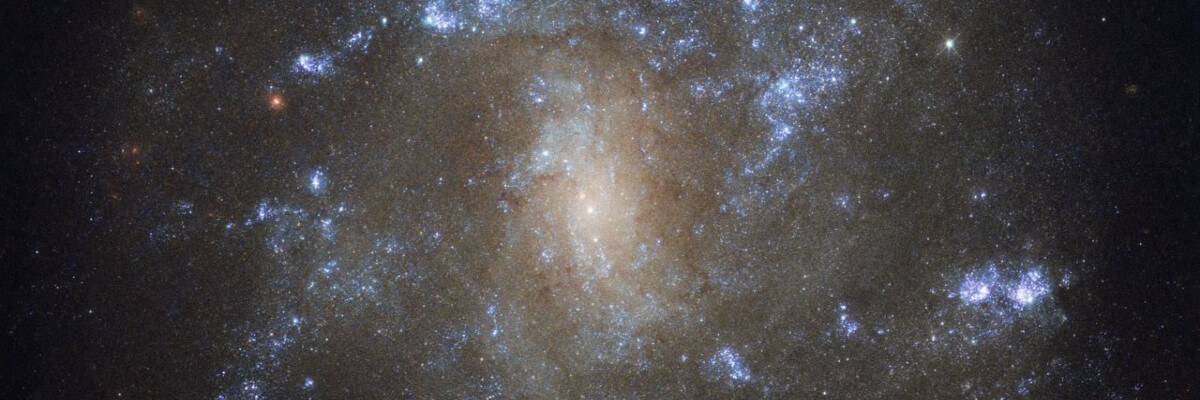
- Image (type: Personnalisé), qui contient l'image sous le menu. Il s'agit d'un module personnalisé que vous pouvez modifier pour changer l'image.
- Balises populaires (type: Balises - Populaires), qui apparaîtront si vous utilisez des balises sur vos articles. Saisissez une balise dans le champ Balises lors de l'édition.
- Anciens articles (type: Articles - Catégorie), qui répertorie les articles par catégories.
- Syndication (type: Flux de syndication), qui permet à vos lecteurs de lire vos articles dans un lecteur de nouvelles.
- Formulaire de connexion (type: Connexion), qui permet à vos utilisateurs d'accéder aux zones restreintes du site Web.
Chacun de ces modules a de nombreuses options que vous pouvez expérimenter dans le Gestionnaire de modules de votre Administrateur de site. Lorsque vous êtes connecté, vous pouvez également sélectionner l'icône d'édition dans le coin supérieur droit qui vous amènera à un écran d'édition pour ce module. Assurez-vous toujours de sauvegarder et de fermer tout module que vous éditez.
Joomla! inclut également de nombreux autres modules que vous pouvez incorporer dans votre site. En développant votre site, vous voudrez peut-être ajouter plus de modules que vous pouvez trouver sur le Répertoire des extensions Joomla.
- Detalles
- Escrito por: Joomla
- Categoría: Blog
- Visitas: 655
Les modèles contrôlent l'apparence et le style de votre site Web.
Ce blog est installé avec le modèle Cassiopeia.
Vous pouvez modifier les options en sélectionnant le lien Travailler sur votre site, Paramètres du modèle dans le menu qui est visible lorsque vous vous connectez.
Par exemple, vous pouvez changer la couleur de fond du site, la couleur des points saillants, le titre du site, la description du site et la police de titre utilisée.
Plus d'options sont disponibles dans l'administrateur du site. Vous pouvez également installer un nouveau modèle en utilisant le gestionnaire d'extensions.